
深色模式
初次開通與主機資訊
收到開通通知信後約 5 分鐘,主機完成開通,即可開始使用。
本章依序說明:
- 開通通知信裡要看哪些重點
- 如何從客戶中心取得主機資訊
- 如何進入 Control Panel(控制面板)
- 首次 SSH 連線的準備
- 連不上時的初步排查
✉️ 步驟一:讀懂開通通知信
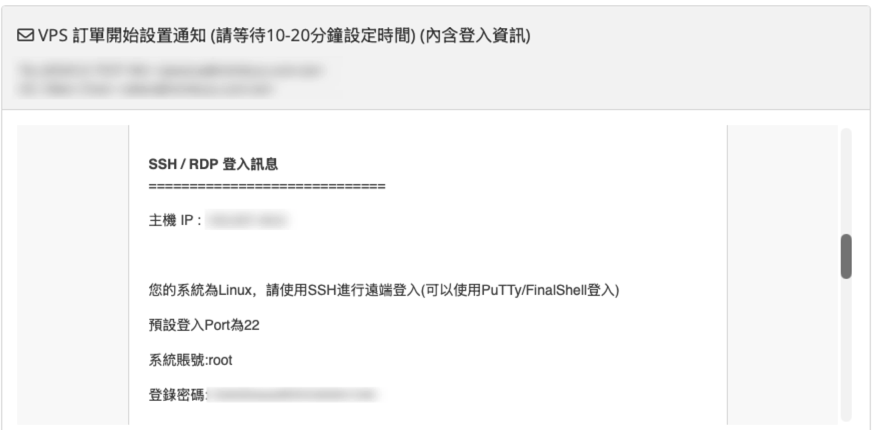
在 客戶中心 完成結帳後,通常 1~2 分鐘內您就會收到一封「主機開通通知信」(銀行匯款等非即時付款方式,須待款項入帳後才會寄出);收到通知信後約 5 分鐘,Proxy 主機即可完成開通。信件中請特別關注下列欄位:
| 欄位 | 用途 |
|---|---|
| Hostname | 主機在客戶中心顯示的名稱 |
| IP Address | 連入 IP,您 SSH / 應用程式都要用這組 IP |
| Username | 預設帳號(多為 root) |
| Password | 初次登入密碼(隨機,建議首次登入後立即修改) |
| Plan / Spec | 您購買的方案與規格 |
| Due Date | 本期帳期截止日 |
CAUTION
請妥善保存開通信中的連入 IP、初始主機密碼與控制面板網址。若遺失主機密碼,可依 VPS Root/Administrator 密碼修改指南 從客戶中心重設;主機密碼與客戶中心密碼、Control Panel 登入密碼不同。
🔎 步驟二:從客戶中心找出主機資訊
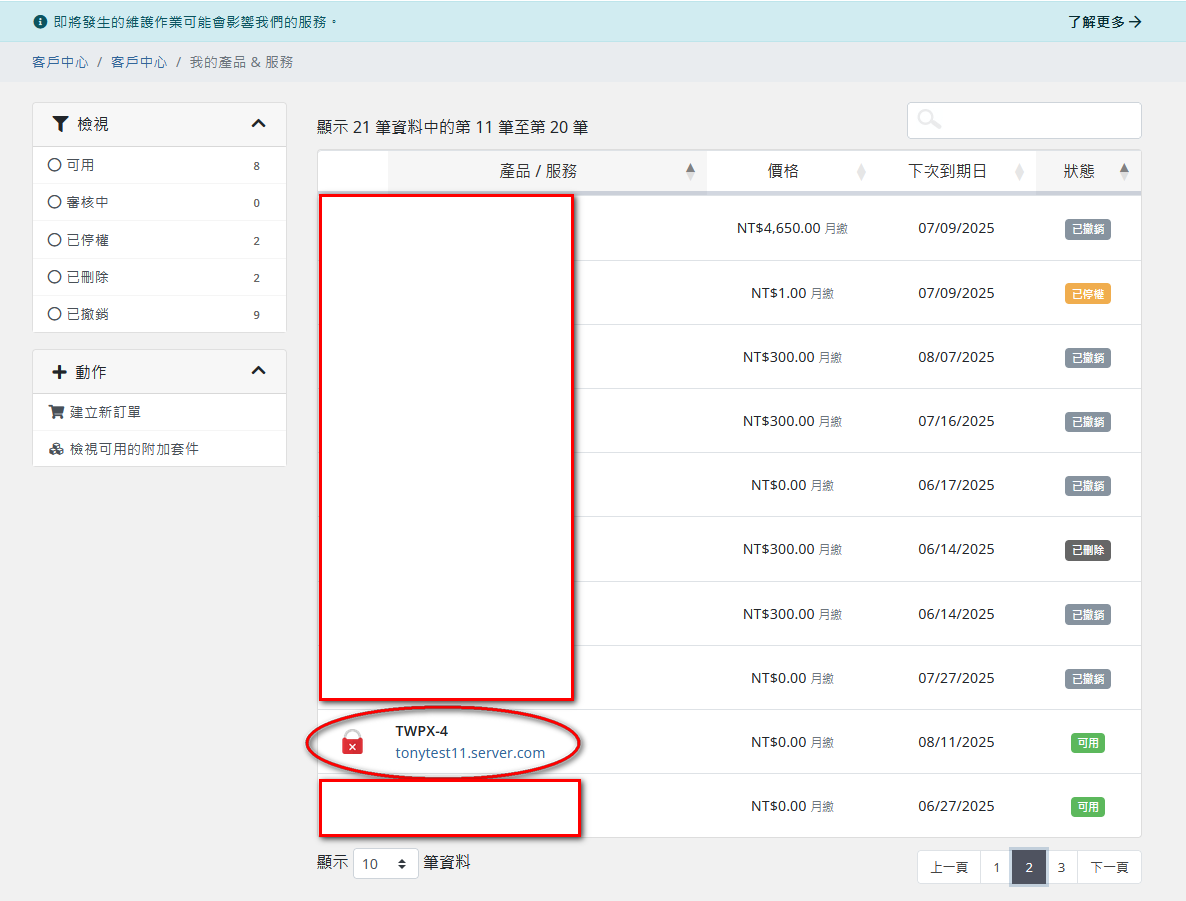
若通知信找不到(被歸到垃圾信 / 信件匣遺失),仍可隨時從客戶中心「我的服務」取得。
- 登入 客戶中心。
- 點選左側選單「我的服務」(或
My Services)。 - 在服務清單中點選剛剛購買的 TWPX 服務。
- 進入服務詳情頁即可看到 IP 位址、帳期、方案規格、下次計費日等資訊。
TIP
從「我的服務」不僅能查到 IP,也是日後提交工單、申請 IP 更換、加購流量、查看流量耗用狀況的主要入口。
🛠️ 步驟三:進入 Control Panel
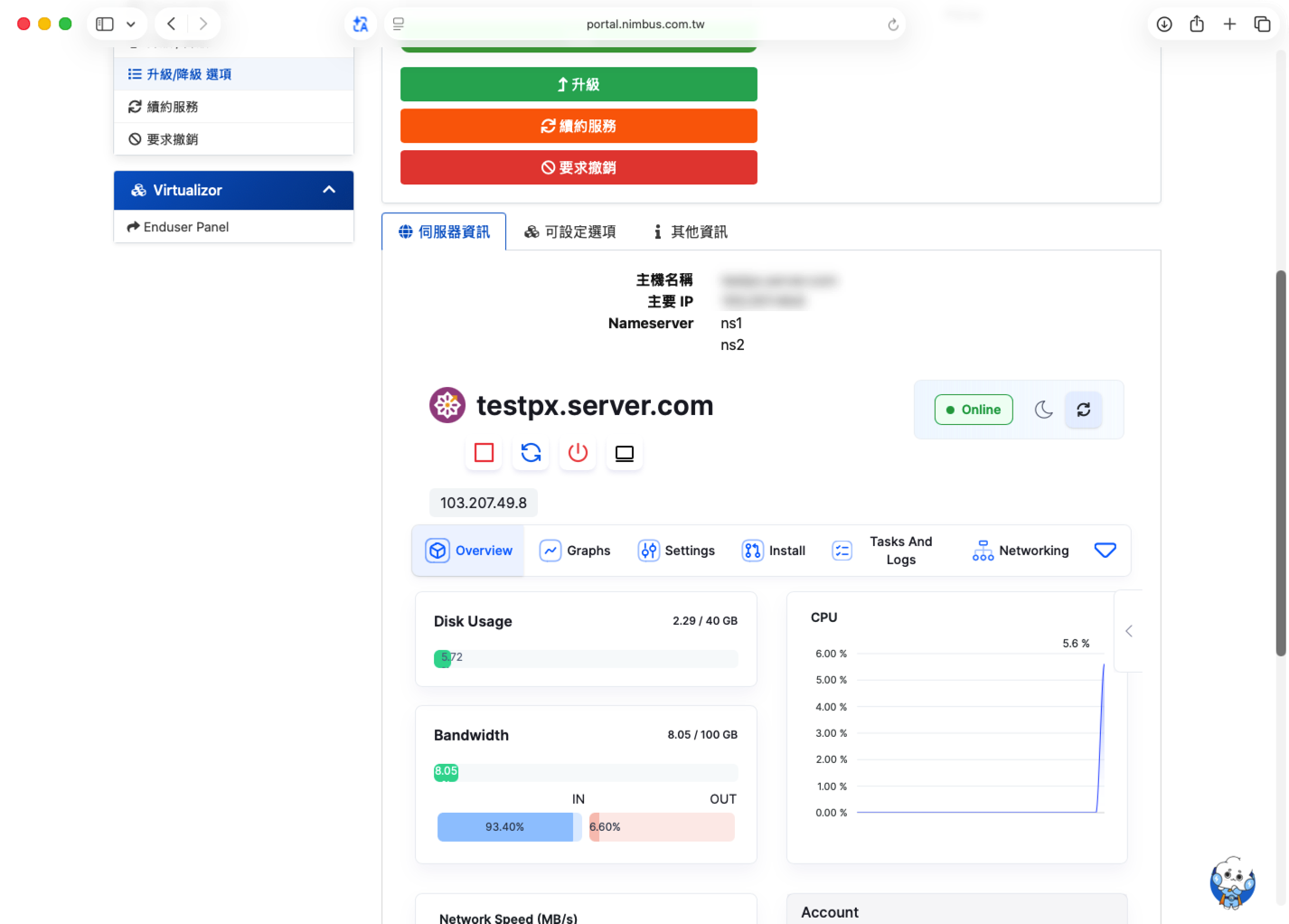
主機詳情頁面通常會有「Control Panel」、「Control Panel 連結」或類似的入口按鈕,點下去就會進入由 Nimbus 提供的控制面板(Enduser Panel)。
控制面板可執行的常見動作:
- 📊 查看流量耗用(即時與歷史)
- 🔁 查看連入 IP / 申請更換連入 IP
- 🔄 重啟 / 關機 / 開機
- 💾 重灌作業系統
- 🔑 依主機管理介面重設 Root/Administrator 密碼
- 📈 CPU / 記憶體 / 流量即時監控
完整 Control Panel 操作說明,可參考 雲端主機手冊:控制面板使用,操作介面與按鈕大同小異。
🔑 步驟四:首次 SSH 連線(拿到主機直連)
連入 IP 是您從本機或應用程式前往 Proxy 主機的唯一入口;接下來就要用它做 SSH 連線,確認主機正常運作。
Windows:用 PuTTY 連線
請參考 雲端主機手冊:使用 PuTTY 連線 SSH 取得完整的圖文步驟;重點流程:
- 下載並開啟 PuTTY
- 於 Host Name 輸入「連入 IP」
- Port 維持
22、連線類型選SSH - 首次連線會跳出金鑰快取提示,按「接受」
- 帳號輸入
root、密碼貼上開通信中的初次密碼 - 看到
#提示符號表示登入成功
CAUTION
PuTTY 貼上密碼時游標不會移動,這是正常現象,貼完直接按 Enter 即可。
macOS / Linux:用內建終端機
直接打開終端機輸入:
bash
ssh root@<您的連入 IP>例如使用 RFC 5737 保留的文件示例 IP 203.0.113.25(實際連線時請替換為開通信中的連入 IP):
bash
ssh root@203.0.113.25接著貼上密碼即完成登入。
修改預設密碼
成功登入後,請立即修改預設密碼:
bash
passwd依指示輸入新密碼兩次即可。此方式會在系統內立即生效,通常不需要重啟主機。
TIP
建議使用 16 字元以上、含大小寫與符號的密碼。若您忘記密碼、無法登入主機,請改依 VPS Root/Administrator 密碼修改指南 從客戶中心重設。
✅ 步驟五:確認主機已經準備就緒
登入主機後,可以快速做以下確認:
bash
# 查看系統版本
cat /etc/os-release

# 查看 IP 資訊
ip addr show

# 查看流量計數(部分 Linux 發行版)
# 視系統而定,可透過 vnstat / iftop 工具監看
若一切正常,您就可以把這個主機:
- 作為 SOCKS / HTTP 代理轉發節點
- 作為 SSH 隧道 / WireGuard 服務的端點
- 作為資料採集的中轉節點
- 部署您自己的代理軟體(依 AUP 規範內的合法用途)
🚨 步驟六:連線失敗怎麼辦?
若 SSH / 控制面板都連不上,按下列順序逐步排查:
| 排查步驟 | 說明 |
|---|---|
1. 檢查是否真的收到開通信 / 服務狀態為 Active | 服務未開通前是連不上的 |
| 2. 從不同網路環境嘗試(本機熱點 / 4G) | 排除本地防火牆或路由問題 |
3. ping <連入 IP> 檢查路徑是否有回應 | 不通不一定是主機故障,也可能是 ICMP 過濾、本地網路、路由或安全處置所致 |
| 4. 確認輸入的 IP / Port / 帳號密碼是否正確 | 特別注意前後空白、大小寫 |
| 5. 嘗試用連入 IP 的非預設 port | 若您先前為了安全改過 SSH port,記得以新 port 連線 |
| 6. 在客戶中心提交技術工單 | 提供截圖與錯誤訊息,客服會協助確認主機狀態 |
下一頁
主機已就緒後,接著建議閱讀 IP 更換與流量管理,了解如何更換連入 IP、加購流量以及流量耗盡後會發生什麼事。
常見問題
Q1:SSH 預設 port 是?
預設為 22。若您為了安全更改過,請以新 port 為準,並更新本地 SSH 設定。
Q2:忘記密碼怎麼辦?
若忘記密碼,可從客戶中心進入該主機的管理頁,依 VPS Root/Administrator 密碼修改指南 設定新密碼。此處指透過客戶中心重設主機密碼;完成後需執行 Stop → Start 冷啟動使其生效,請勿只使用 Reboot。若仍無法登入,再提交工單協助處理。
Q3:可以遠端重灌作業系統嗎?
可以。Control Panel 提供重灌作業系統的功能,請參考 雲端主機手冊:作業系統重灌指南。
Q4:可以多人共用嗎?
主機帳號分為 root 與自行新增的普通帳號;如需多人協作,建議為每位成員建立獨立帳號並透過 SSH Key 登入。
Q5:需要安裝防護軟體嗎?
只要主機對外開放 port,仍建議採取以下基本系統安全措施:
- 關閉密碼登入、改用 SSH Key
- 設定 fail2ban / ufw 等基本防火牆規則
- 定期更新系統套件